

ブロガー・アフィリエイターの皆さん、ウェブサイトの検索順位チェックはちゃんとやってますか?


ズバリ、甘すぎです。
僕の経験上、ブログで稼げてない人ほど、検索順位チェックをサボってます。
自分の立ち位置や集客状況が把握できていないわけで、そりゃ成果出るはずがありません。
サイト運営で稼ぎたいのであれば、検索順位チェックは超重要作業の1つです。
ブログ記事は赤ちゃんのようなもので、書いて終わりではなく、投稿後も丁寧に育てて成長を見守る必要があるんですね。
僕自身、これまでブログ運営で3年以上ご飯食べてきましたけど、検索順位チェックを毎日欠かしたことはありません。
…が、手動で毎日Google検索するのは大変ですし、愚直にそんなことやってたら日が暮れます。
今回は僕が1年ほど愛用している検索順位チェックツールの「Rank Tracker」の使い方を紹介します。
有名アフィリエイターも使っているツールで評判も良いので、必要経費として検討する価値はありそうです。
Rank Trackerとは?何が良いの?

Rank Trackerは, ベラルーシに本社を構えるSEO PowerSuite社の主要ツールの1つです。
GoogleやYahooなどの検索エンジンにおける、自分のブログ・サイトの検索順位を一括で調査できるツールですね。
このブログは、僕が学生時代から長いこと運営を続けてまして、既に500以上の記事が投稿されています。
その全ての記事でターゲットとした「検索キーワード」は、全てRank Trackerに入れて毎日順位チェックをしている形です。
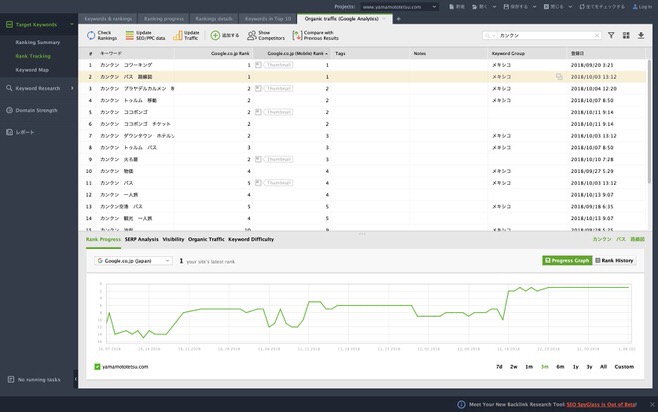
Rank Trackerでは、数百の検索キーワードを、毎日自動で調査してくれる上に、直感的にわかりやすいグラフにまとめてくれます。
例えば、狙った記事が思うように上位表示されない場合や、順位が下降傾向にある場合は、情報を更新したり追記してサイトの質を高める施策ができますね。
自分のサイトと同じく競合の順位チェックもできますし、応用的には競合の主力記事の抽出、競合がランクインしてるけど自サイトで持ってないキーワードの調査なんかもできますよ!

▼有名なブロガーさんもRankTrackerを使ってますね!
SEO報告:1位を量産しました😌
ブログを700日ほど毎日更新したら、月間170万PVになり、月間収益は「500万円くらい」になりました。世の中には「稼いでいるか怪しい人」が多いので、僕はすべて公開しています。ノウハウは無料公開していますhttps://t.co/4R1x84vqKY pic.twitter.com/9zz63HsDZV
— マナブ@バンコク (@manabubannai) April 12, 2019
ブログ初心者のころ、Googleアナリティクスで分析したら結果を出せるとおもっていましたが、真実はRank Tracker(順位チェックツール)を使うことでした。
「SEO順位を測定→リライト→SEO順位アップ→流入が増える→アフィリエイト広告が売れる→収益アップ」という流れで月31万円まで伸びました😌
— Tsuzuki | 副業ブロガー (@1276tsuzuki) September 22, 2019
Rank Trackerの料金体系について
Rank Trackerには、3つのプランが用意されています。
| プラン名 | 料金(半年) | 備考 |
|---|---|---|
| Free | 無料 | ・ランキング履歴,キーワードが保存できない ・スケジューラが使えない |
| Pro | 124.75ドル (約月2,300円) |
|
| Enterprise | 299.75ドル (約月5,400円) |
・各種レポートが受け取れる ・競合調査,プロジェクト数が多い |
このブログを読んでいる人のほとんどは、個人ブロガーや個人でサイト運営を行なっている人のはずです。
そんな方であれば、「Pro版」が鉄板ですね。
Free版は機能が限られるので使い物になりませんし、Enterprise版は企業向けの印象なので、個人や中小企業で使うにはオーバースペックです。
Rank Trackerを安く購入する方法
Rank Trackerでは、初回購入は上記表の通り少し高く感じるかもしれません。
…が、初回以降の継続申し込みであれば、かなりお得な割引を受けることができますよ。

こちら一例ですが、僕の初めの6ヶ月ライセンスが切れる前に、メールで継続申し込みのオファーが届きました。
その際の継続割引を見てみると、1年間のライセンスが約80ドル(約8,700円)ほどで購入できるとのこと。
初めの6ヶ月は高く感じるけど、それ以降は必要経費として快く払えるレベルじゃないでしょうか。
他の検索順位チェックツールはどうなの?
検索順位チェックツールは他にもいくつかあります。
メジャーなのはこの辺りです。
- ○GRC
 :年4,860円〜利用可。Windowsのみ。おそらく業界シェアNo.1
 - △Rank Guru:860円買い切り。Google認証が出てしまうなど評判があまり良くない
- △Serposcope:無料ツール。使い放題なのが嬉しいが、データ取得エラーが多い。
検索順位チェックツールに関しては、安かろう悪かろうですね。
日々アップデートされるGoogleについていかないといけないわけで、格安ツールではエラーが多発してしまいます。
ここは必要経費を割り切って、MacユーザーであればRank Trackerを、WindowsユーザーであればGRCを利用するのがオススメです。
Rank Trackerの登録・インストール方法
ではここから、Rank Trackerをインストール使うまでの流れを紹介します。
①無料版をダウンロード
まずは公式ホームページから、名前をメールアドレスを登録します。
メールでダウンロードリンクが送られてくるので、そちらでまずは無料版をダウンロードする形になります。

この時点で課金されることはないのでご安心を。
Rank Trackerの無料版は、はっきり言って使い物にはならないんですけど、どんな機能があるのか体験するにはちょうど良いですよ!
Rank Trackerでは最新版のJavaの利用が必須なので、こちらから最新バージョンのJavaをダウンロードしてください。
②ライセンスを購入
続いて、同じくRankTrackerの公式ページから、有料ライセンスを購入します。
繰り返しますが、無料版は役に立たず、Enterprise版はオーバースペックなので、Pro版がおすすめです。
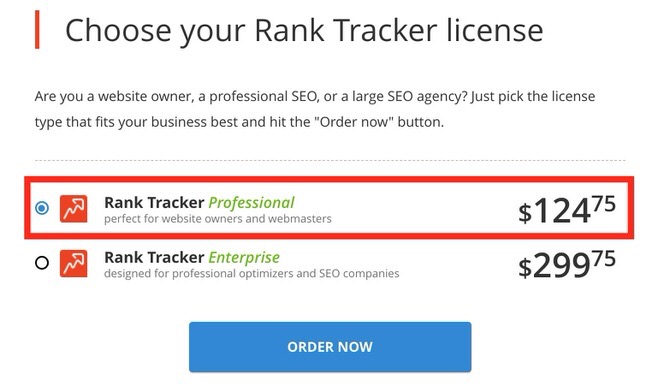
支払いを済ませましたら、登録メールアドレスにライセンスコードが届きます。
ライセンスコードは無くさないように、何かしらのバックアップを取っておきましょう。

③無料版にライセンスキーを紐付ける
次に、ダウンロードしていた無料版のRankTrackerに、有料ライセンスを結び付けてアップグレードします。
Rank Trackerを起動しまして、メニュータブの「ヘルプ」から「登録情報」へと進みます。
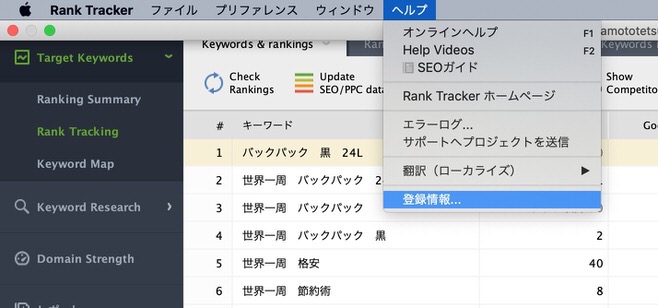
こちらにメールで受け取った登録名・ライセンスキーを入力します。

ここまで行えば、有料版のRankTrackerを好きなだけ使えるようになりますね!
RankTrackerの主な使い方・設定方法
では、RankTrackerを早速使ってみます!
①プロジェクト・キーワードを設定しよう

まずは「新規」ボタンをクリックして、新しいプロジェクトを作ります。
ステップはたった4つです。
1つ目に、キーワードをチェックしたいサイトURLを入力します。

2つ目に、Googleアカウントとの紐付けです。
…が、こちらはとりあえずスルーでも大丈夫です(セッション数や費用対効果が分析できます)。
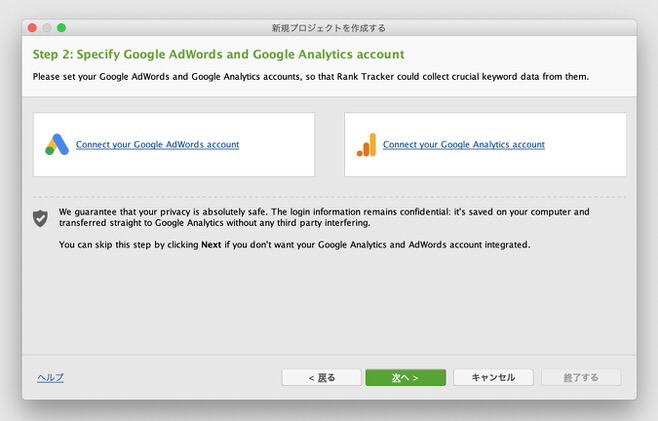
3つ目に、順位チェックしたいキーワードを箇条書きで入力します。
登録数に制限はないので、とにかく調査したいだけどんどん入れます(後で追加もできます)。

最後に、設定したキーワードに関して、どの検索エンジンで調べるかを設定します。
デフォルトではアメリカのGoogle,Bing等の順位を検索してしまうので、そちらを削除し、日本のGoogle(モバイル版も)を選択するといいです。

ここまで行って「終了する」をクリックすると、自動で検索順位分析が始まります。
▼数分後には、あなたのサイトの順位状況を表示してくれるはずです。
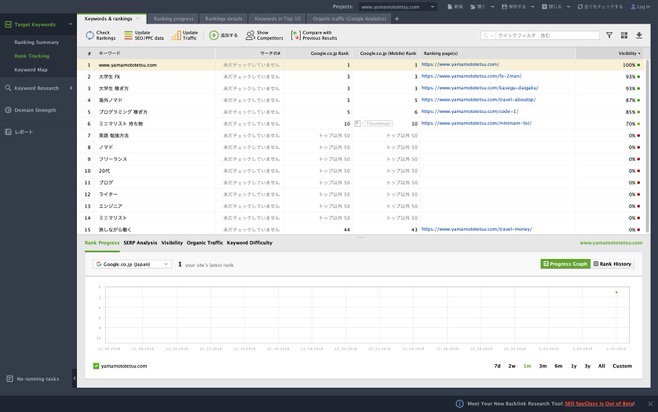
その際はプロジェクト上部の「追加する」からキーワードをどんどん追加しましょう。

②スケジュールの設定
RankTrackerの便利な点の1つが、スケジューリング機能です。
毎日設定した時間に自動でランクチェックを行ってくれるので、自分は毎日ランク結果を見るだけでOKです。
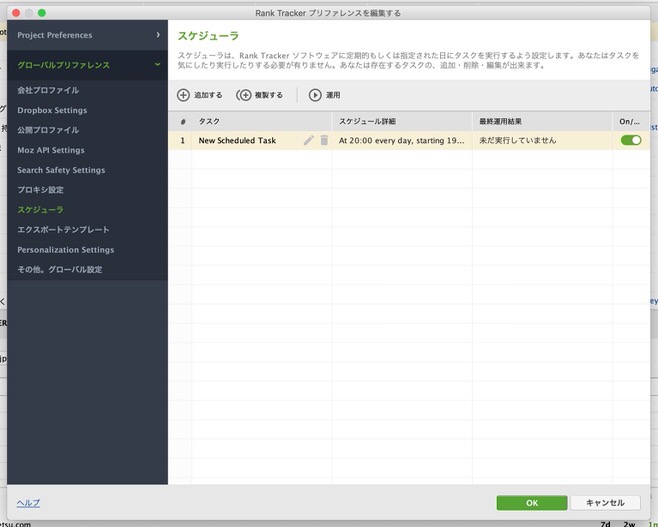
スケジュール機能はメニューバー「プリファレンス」の「スケジュール」で設定できます。
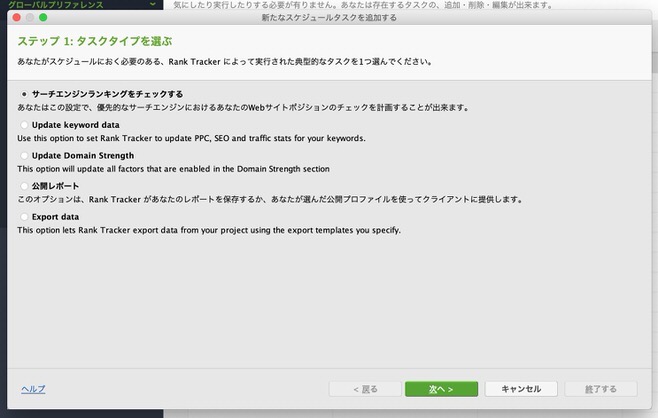
スケジュール設定の際は「追加する」ボタンから各種設定ができます。
▼ステップ1は「サーチエンジンランキングをチェックする」を選択
▼ステップ2では、スケジュールを動かす該当プロジェクトを選択

▼ステップ3のタスク設定では、スケジュールを日次で動かし、自分がネットに繋がっている時間帯を設定します。下のチェックボックは変更なしでOKです。

▼ステップ4でスケジュール名を設定して、こちらで設定が完了です。あとは放置しておいても毎日順位チェックが行われます。
③タブをカスタマイズする
各プロジェクトのタブをカスタマイズして、検索順位結果を上手く分析できるようになりましょう。
タブのカスタマイズは、プロジェクトページ右上の「Edit Visible culumns(四角が並んだアイコン)」で編集できます。
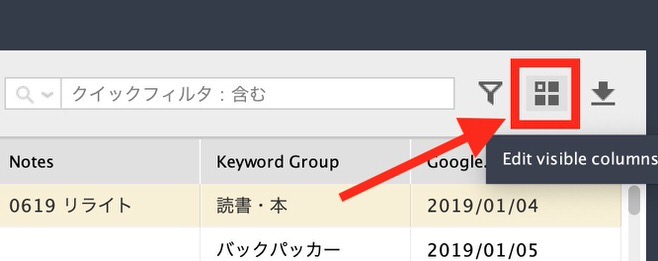
こちらで特に知りたい情報を選択します。
僕の場合は、以下要素に情報絞っています。

- キーワード
- Google順位(PC)
- Google順位(PC) 前日との差異
- Google順位(スマホ)
- Google順位(スマホ) 前日との差異
- キーワード登録日 (記事更新日)
- Notes (リライト時のメモなど)
- キーワードグループ
- Google順位チェック日
この辺りを毎日チェックすれば、ブログ運営には役立つことが多いです。

特におすすめなのが「Notes」のタブを加えておくことですね。
こちらはメモスペースとして使えるので、例えば記事をアップデートした日をメモしておけば、その後の順位変動を把握しやすいです。
④その他
その他にも様々なSEO対策機能を利用することができます。
- 競合の検索順位調査
- キーワードサジェスト
- ドメインの強度判定
- ランキングレポート
果てしなく長くなってしまうので、ここでは省略しますが、僕自身1年近くRankTrackerを使っているので、需要があれば解説しますね。
要望あれば、Twitterアカウント(@okapo192)にでもDMください。
2019年10月追記:競合のキーワード分析・主力記事の分析方法(応用編)
最近になって、Rank Trackerがますます進化を遂げてきました。
キーワードの順位チェックだけでも、Rank Trackerは十分優秀なんですが、中上級向けの応用として、競合分析ツールもだいぶ強いです。慣れたら使えるようになりたいところ。
①競合のキーワード分析
僕が最近多用しているのが、キーワード調査の「キーワードギャップ」という機能です。

左のタブから「キーワードギャップ」を選択、競合のサイトURLを入力して検索すると、競合が持ってるけど、自サイトが持っていないキーワードがずらりと出てきます。
つまり、自分のサイトでまだカバーできていない、ポテンシャルのあるキーワードが見つかるので、新規コンテンツを作るためのヒントになりますね!
②競合のトップページ分析
さらに、こちらはチート的な機能なんですが、競合のトップページ分析もよく使ってます。

こちらはCompetitor ResearchのタブからTop Pagesを選択、競合ドメインを入力して検索すれば、そのサイトのトップ記事がずらりとみられます。
これで「あーこの人はこの記事でアクセスを集めていたのか、この記事で稼いでいたのか…」といった内側の事情まで丸わかりです。
相手の稼ぎ頭からこっそりノウハウを盗んで、賢くこちとら稼いでしまいましょう!
結局Rank Trackerは何がいいの?
…で、結局のところ、Rank Trackerの何がいいの?って話ですけど、
- 検索順位チェックを自動化できる
- キーワード, サイト登録が無制限
- 分析が正確かつ、エラーが少ない
- 充実の機能を「格安」で利用できる
この辺りですね。
正直なところ、零細サイト運営者にとって、なかなか痛い投資になるのは事実です。
ただ稼いでいるブロガーやアフィリエイターの中で、順位チェックを行っていない人は全くいないのも事実です。
必要経費であると割り切って、しっかり活用してPDCAを回していくのが得策ですよ。
▼Rank Trackerを提供しているSEO PowerSuite社の他のSEOツールは別記事で解説してます。
▼WEBマーケティングで食っていく方法も解説しています!


